
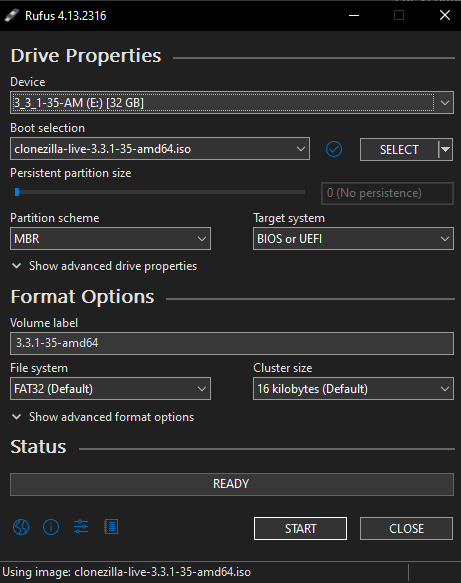
Una vegada descarregada hem fet un USB bootable amb Rufus.
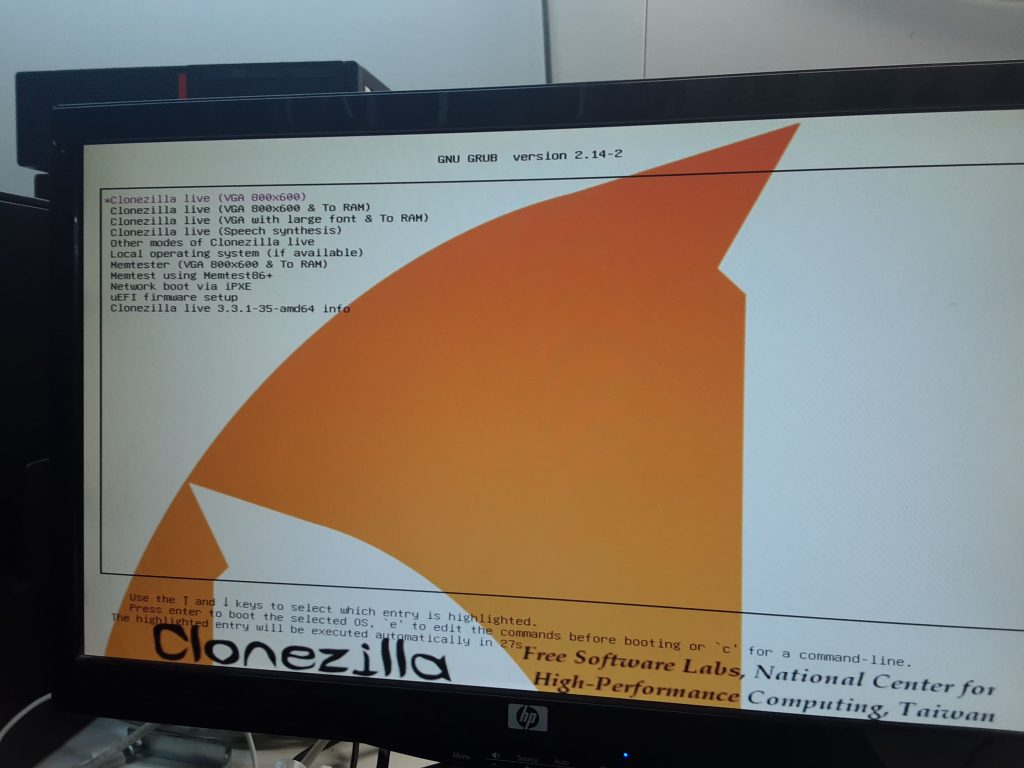
Ara ja sortirà per encendre l’equip amb l’USB, al botejar amb l’USB s’obrirà la pantalla d’inici del Clonezilla
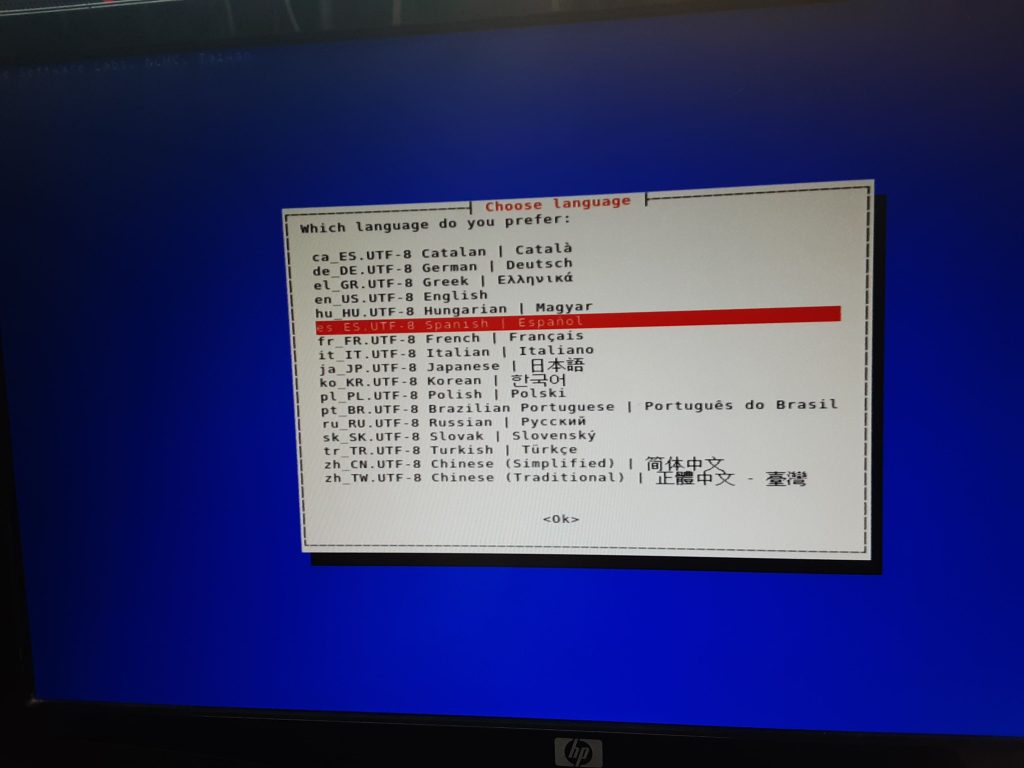
Et donarà a escollir l’idioma
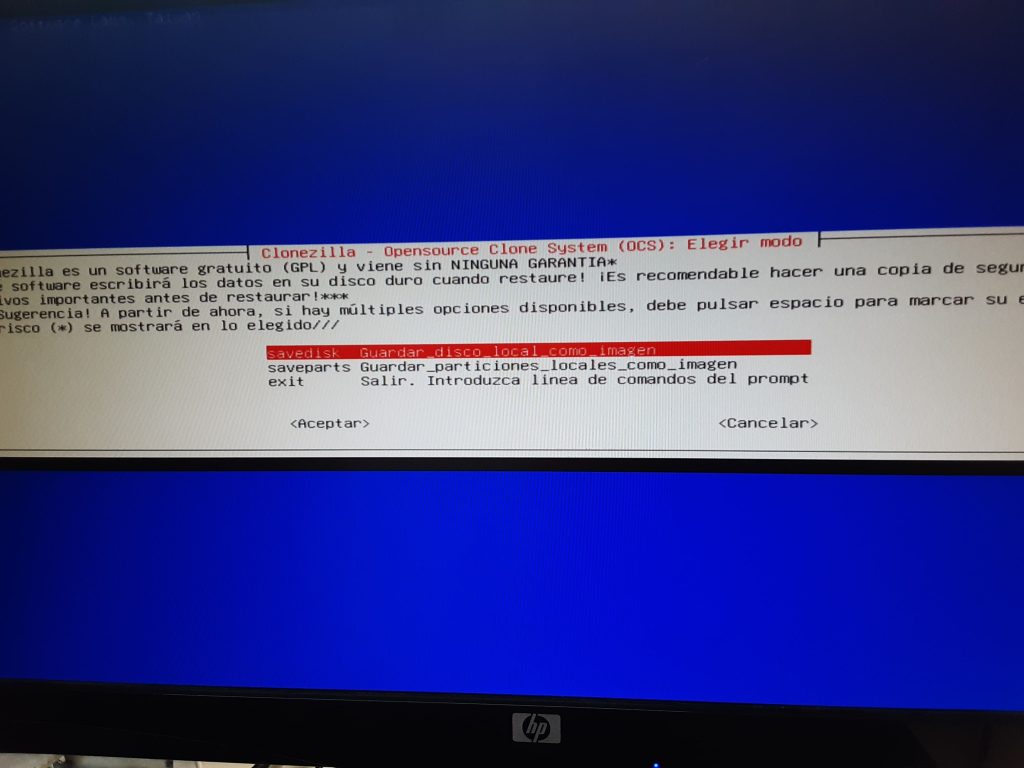
Ara s’ha de seleccionar l’opció que vulguis, en aquest cas la de clonar el disc dur a un altre disc o USB i seleccionar com la vols guardar.
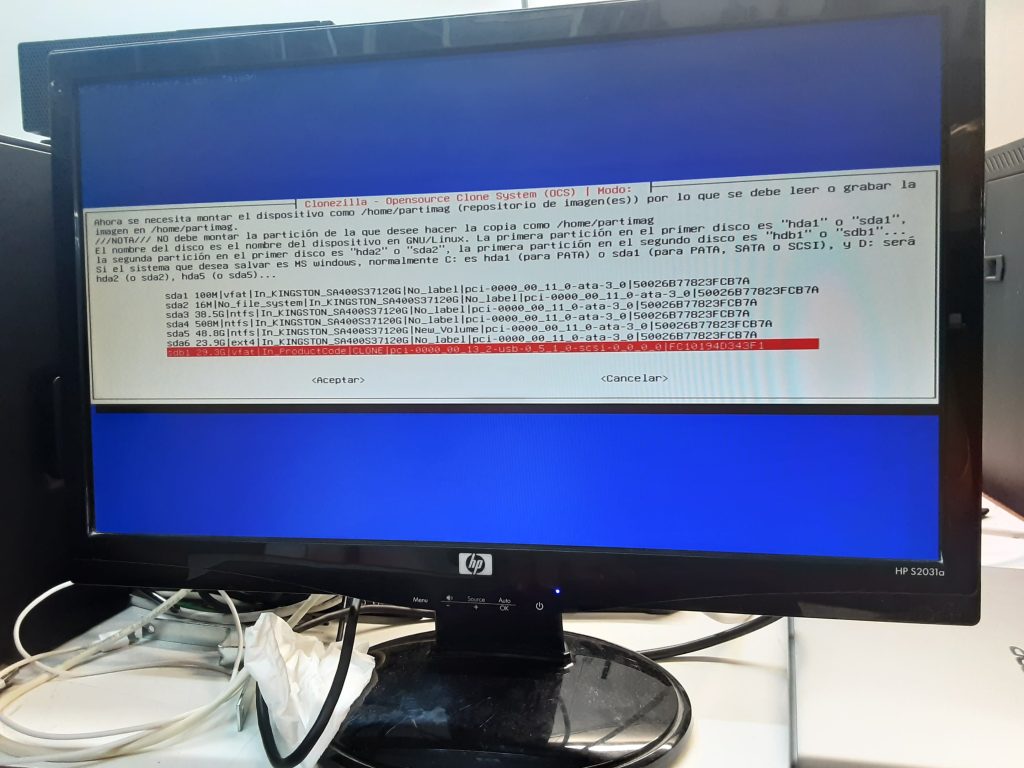
Després de fer això hem d’escollir on es guardarà la imatge del disc dur.
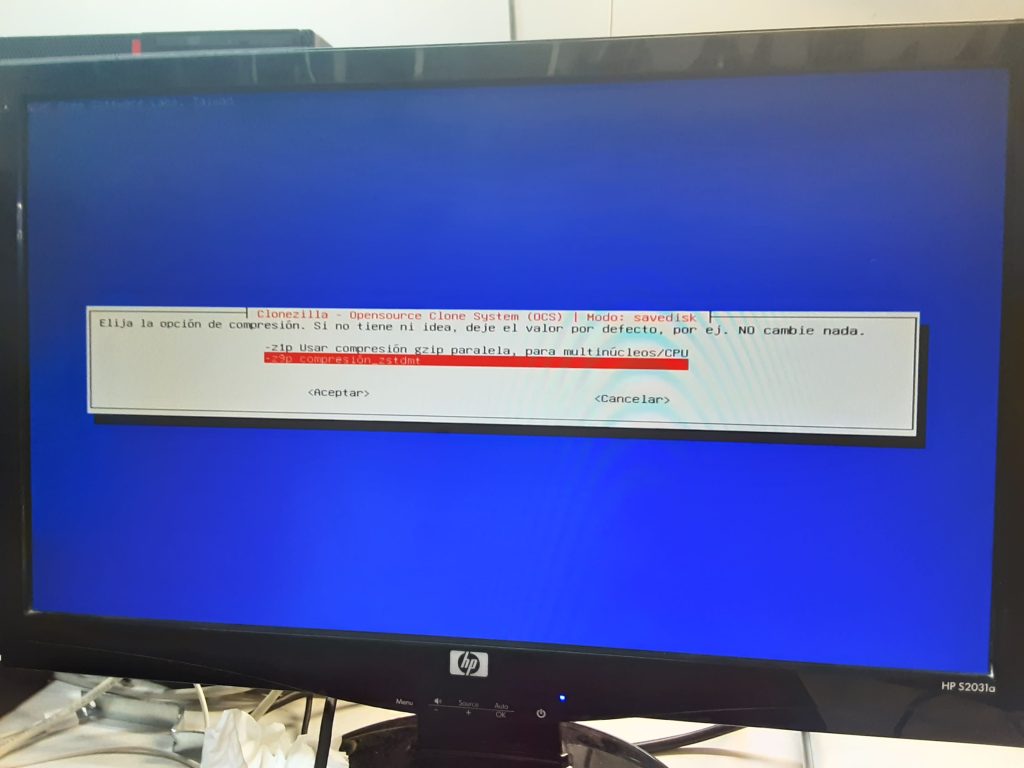
També podràs escollir el mode de compressió que vols a la imatge del sistema.
Ara detectarà l’USB i sincronitzarà la zona horària, si no tens connexió hauràs de fer-lo manualment
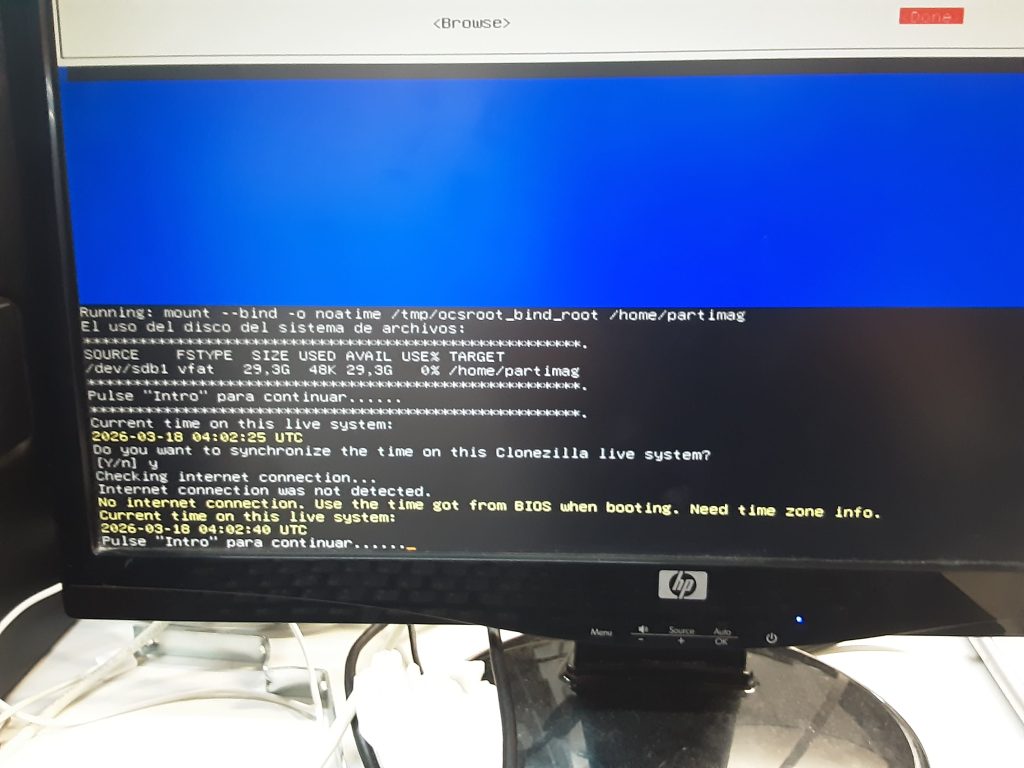
Com no teníem connexió ens va enviar al menú de selecció manual.
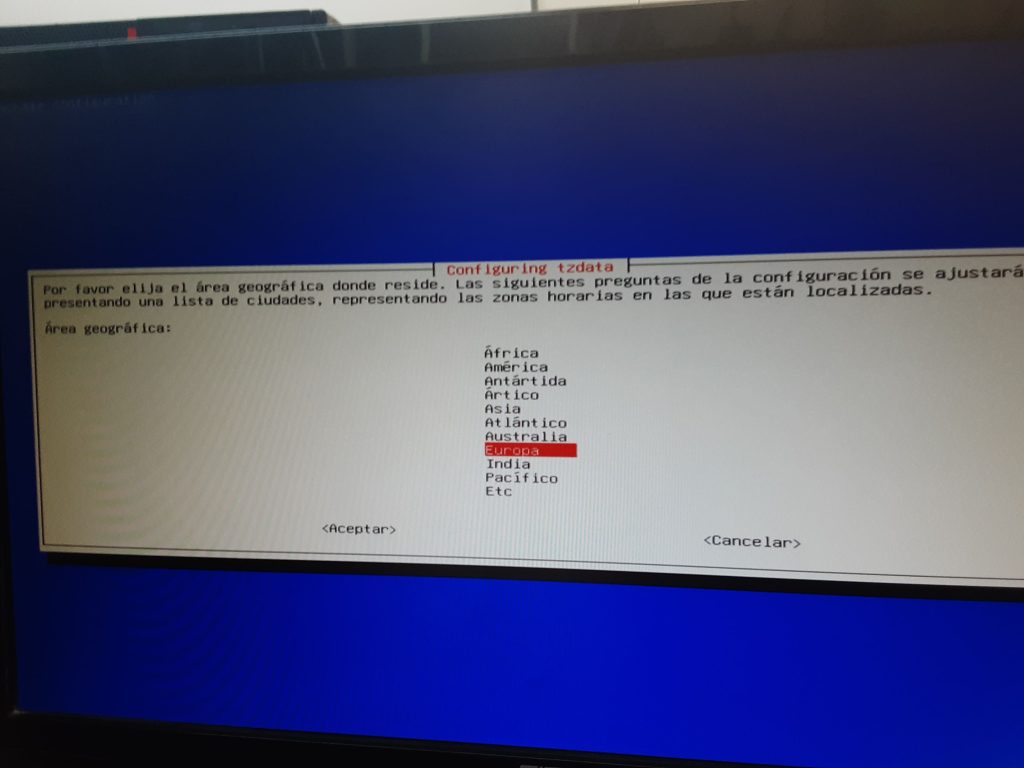
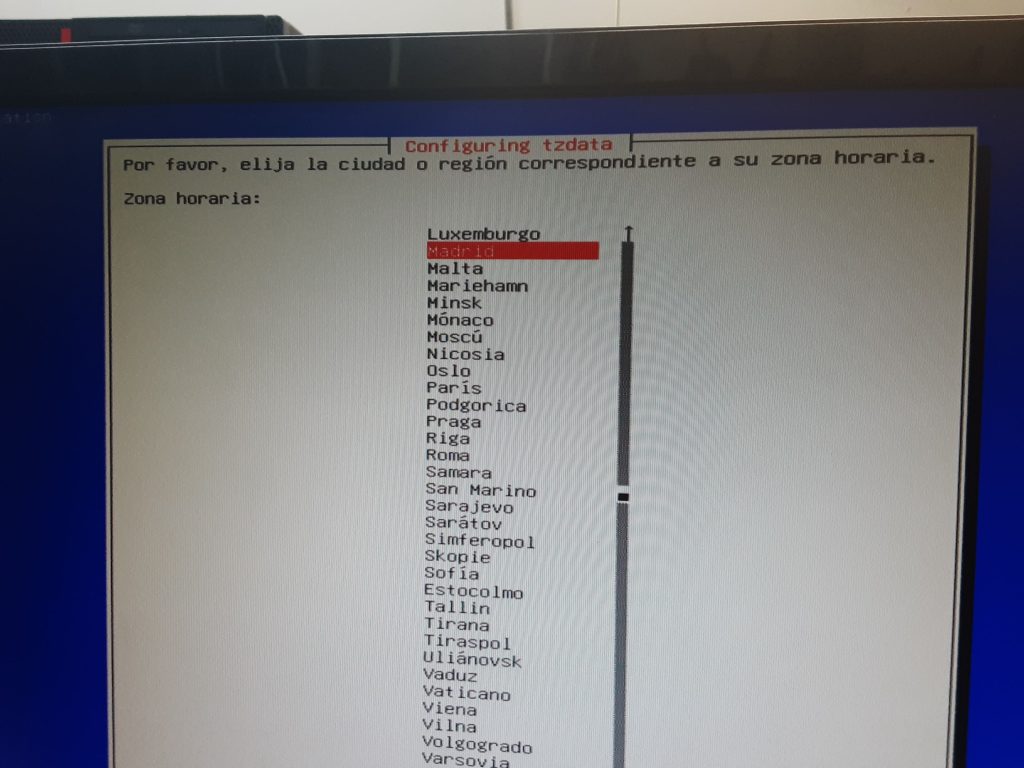
Primer s’havia de seleccionar Europa en el nostre cas i després més específic, en el nostre cas Madrid
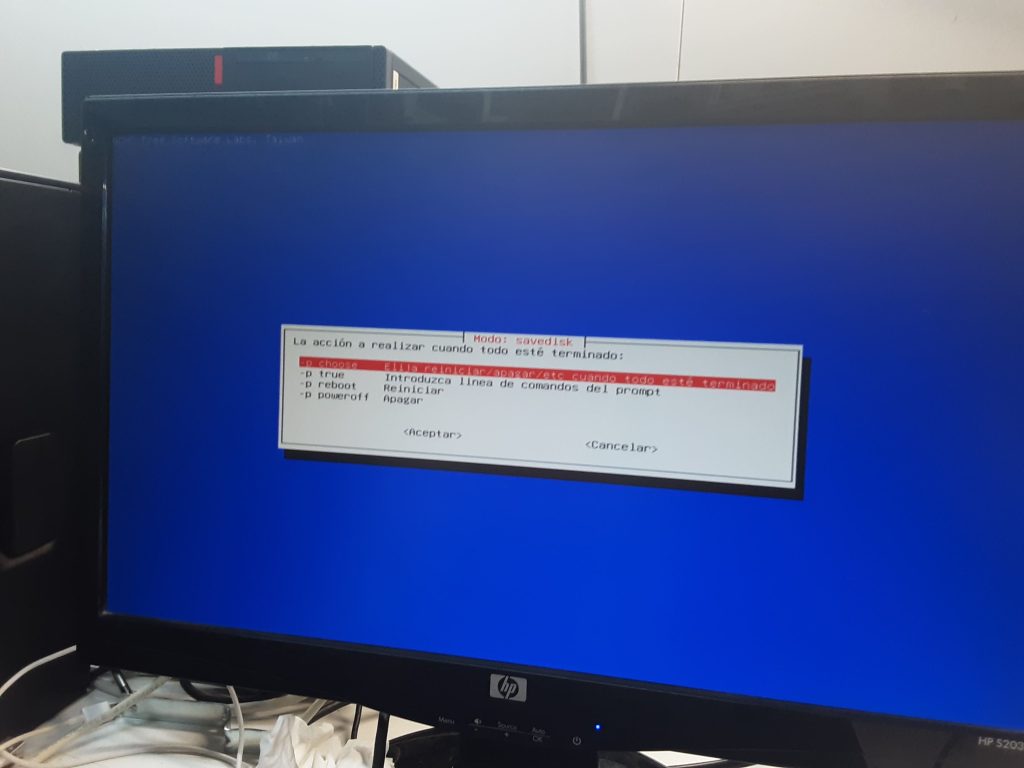
Després d’escollir la nostra zona horària, haurem d’escollir el que volem que façi l’ordinador quan acabi de crear la imatge.
Una vegada seleccionis el que vols que faci quan acabi començarà a crear la imatge.
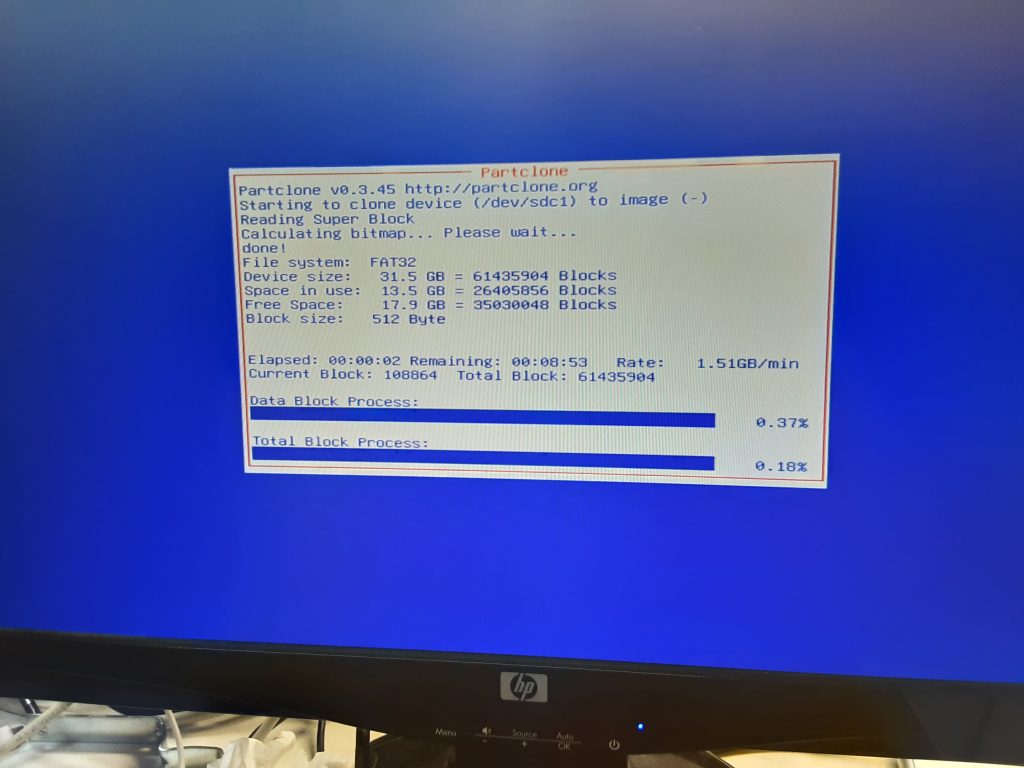
Això tardarà una estona a completar-se. Quan acabi de crear la imatge ens donarà a escollir el mètode de compressió i xifrat.
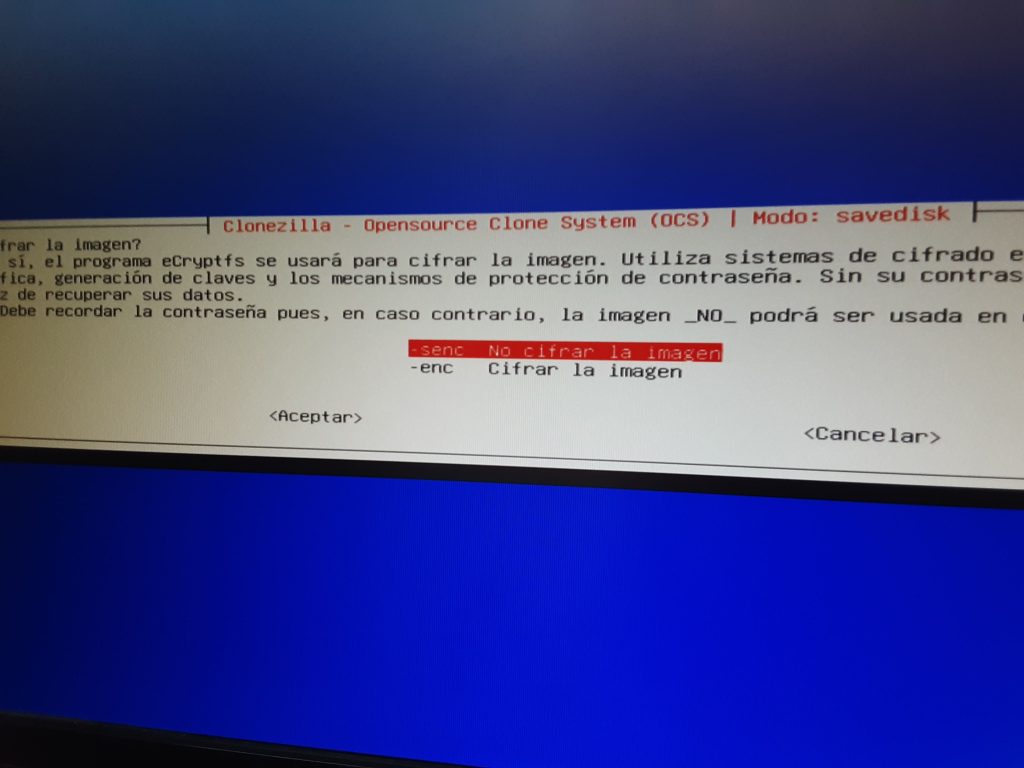
S’escull depenent l’objectiu de cada persona. Al nostre cas ho vam deixar com es veu a les imatges.
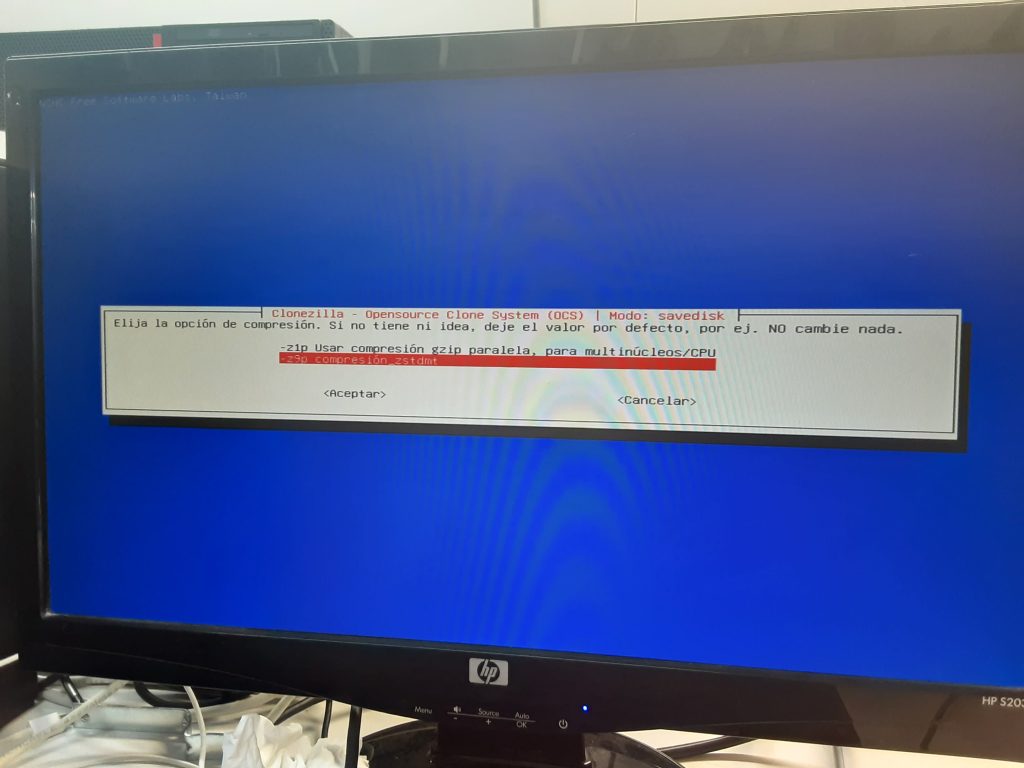
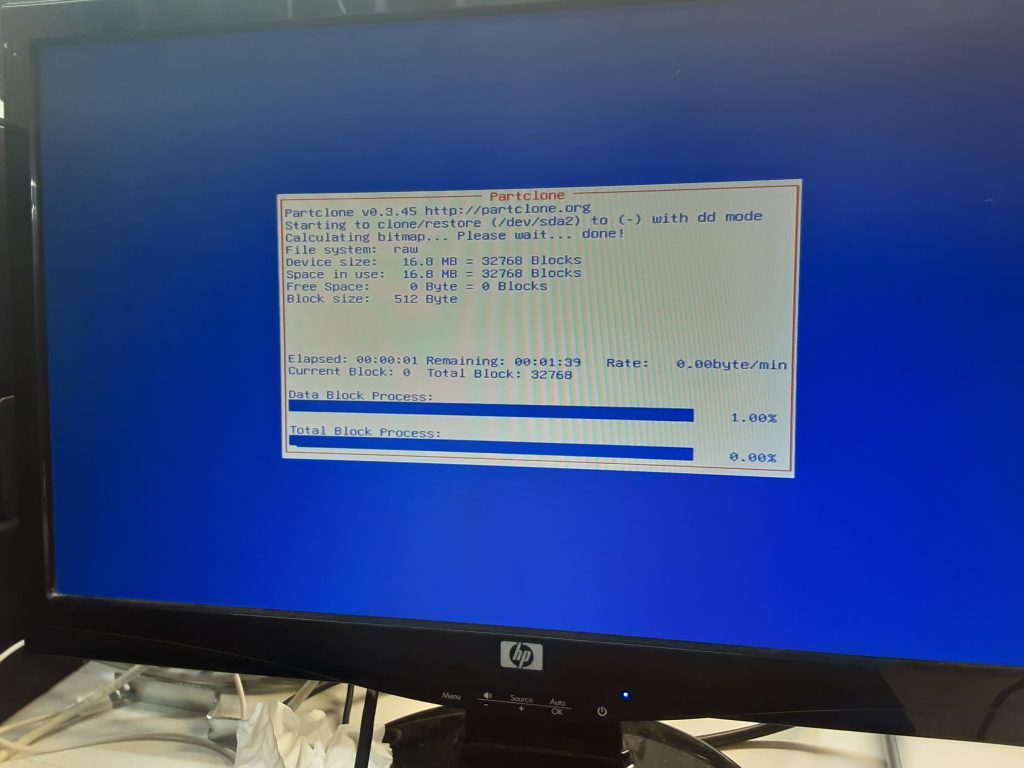
Començarà una altra vegada a comprimir-se i xifrar-se
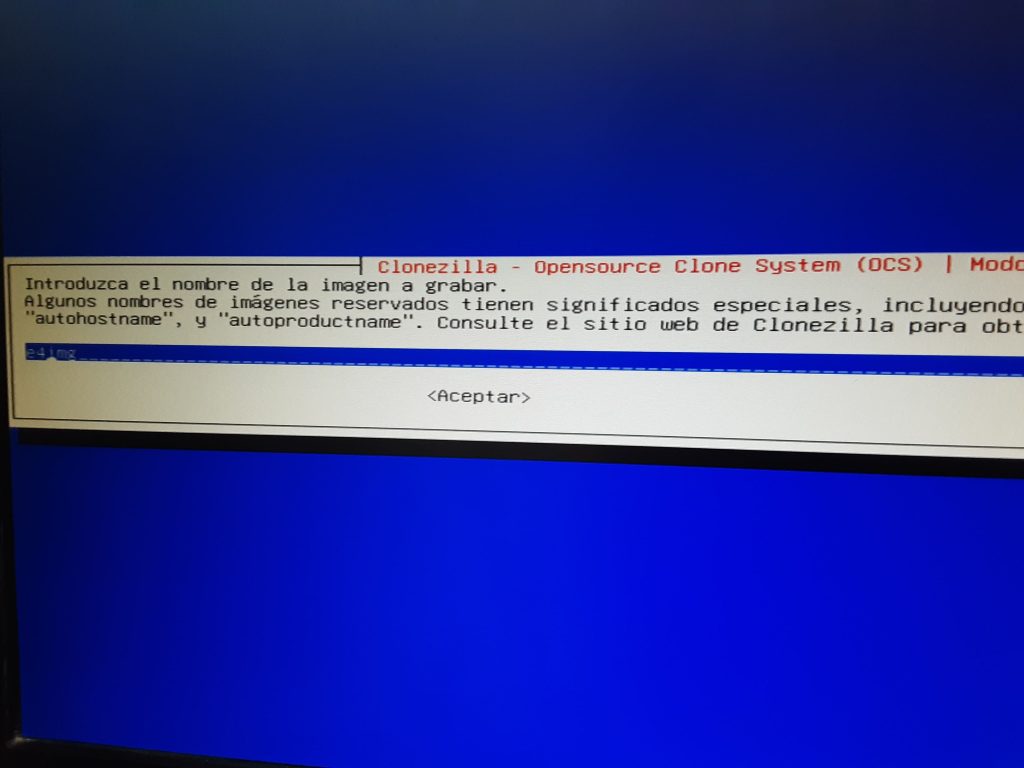
També donarà a escollir el nom que li volem posar a la nostra imatge.
Una vegada tot acabat ens donarà a escollir el que volem fer, com hem seleccionat abans.
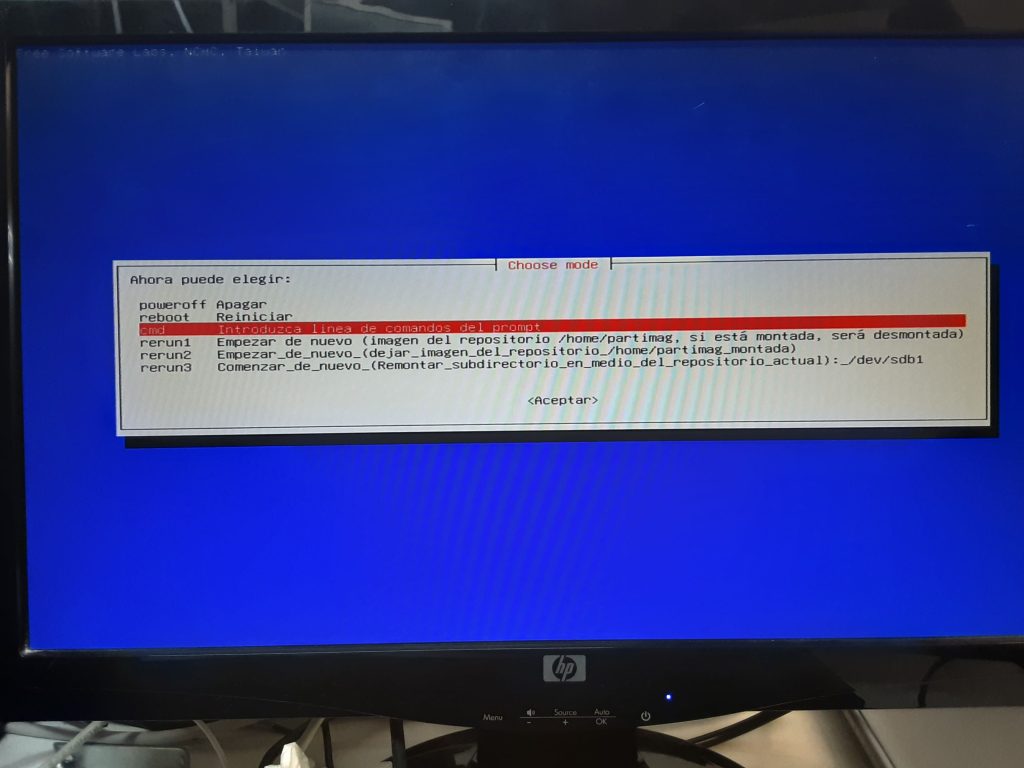
Escollim apagar l’ordinador i treiem l’USB que té el Clonezilla. Ara ja podem continuar utilitzant l’ordinador amb normalitat i tenim la imatge a l’USB.