
Una vegada instal·lat, obrim “VirtualBox”, creem una màquina nova amb el nom de “Debian13Trixie”, posem 2 CPU’s i 20GB de disc dur.
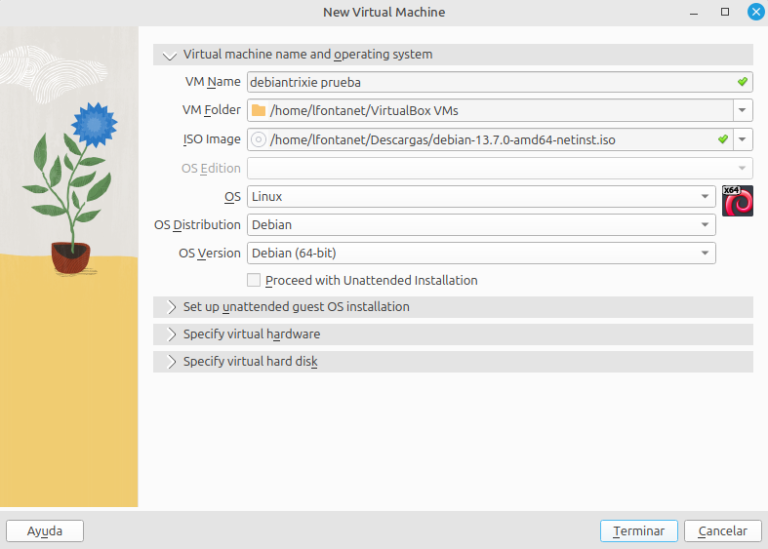
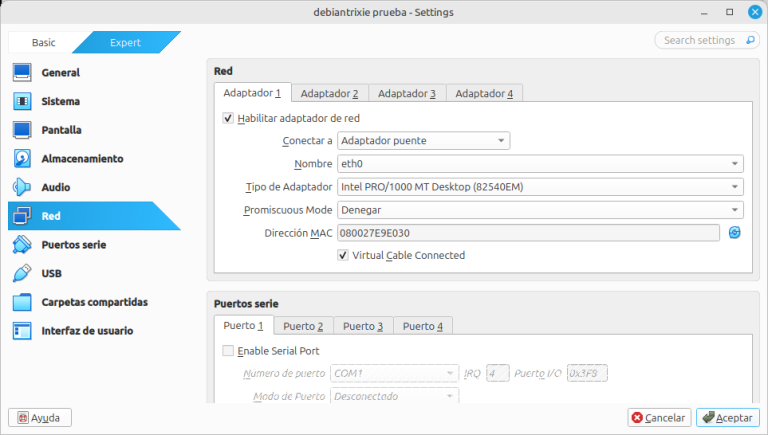
Dins de la configuració, abans d’iniciar la màquina virtual anirem a «Red» i canviarem «NAT» per «Adaptador puente»
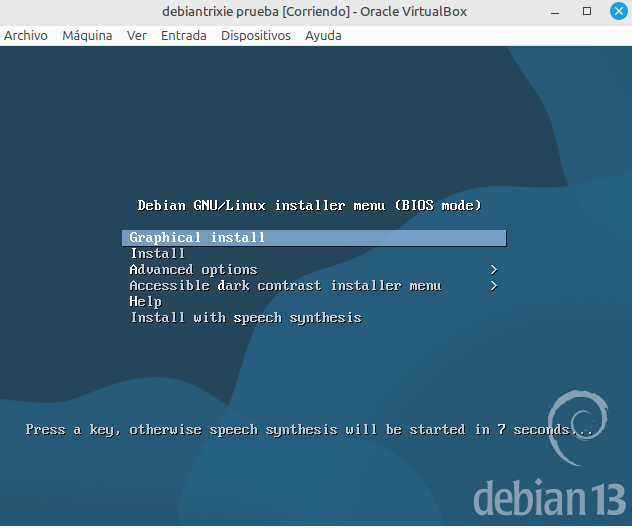
Una vegada iniciada la màquina virtual fem clic a «Graphical Install»
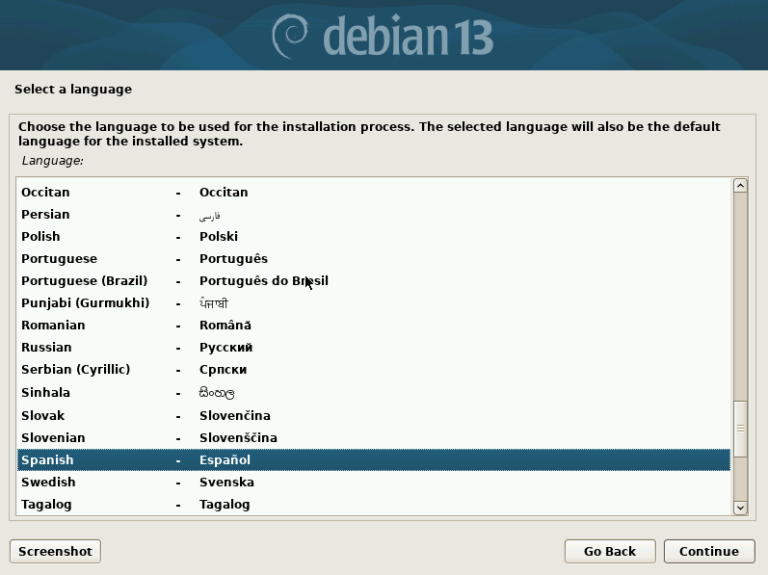
Després seleccionem l’idioma, configuració de teclat i zona horària
Escrivim un nom per la màquina, per defecte posarà «debian».
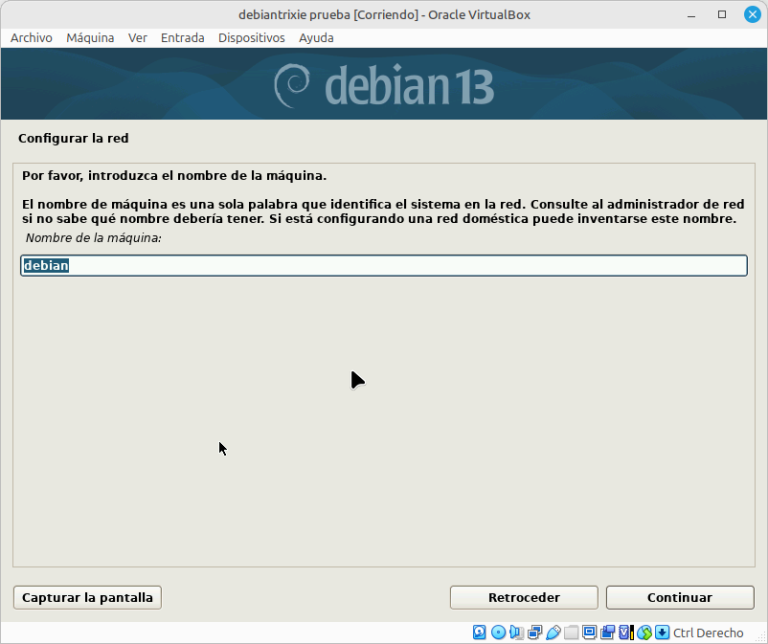
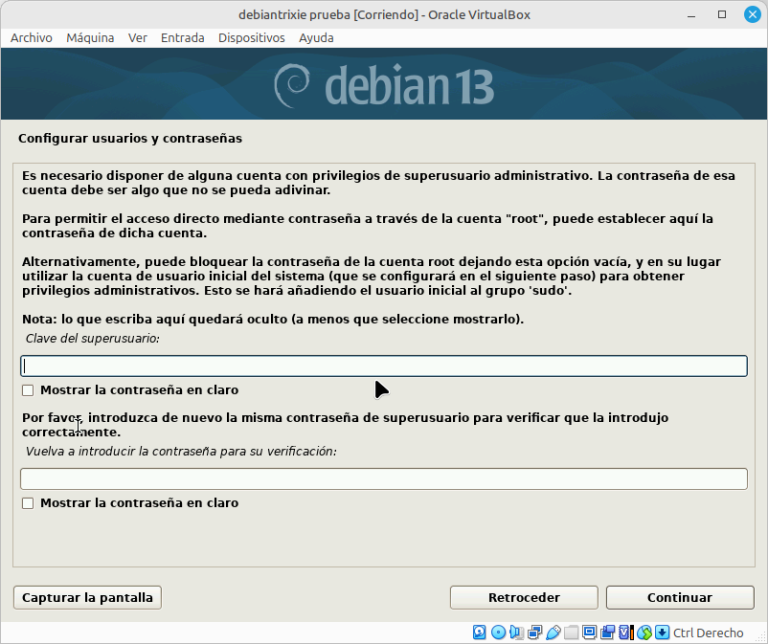
Després ens demanarà un domini per la xarxa, el podem deixar en blanc i el següent pas serà crear una clau per un superusuari.
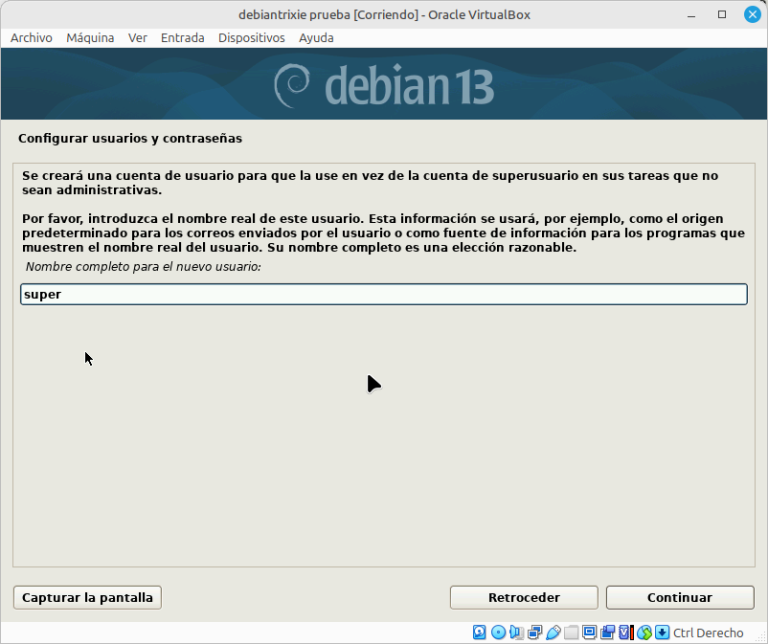
Creem un usuari nou i li posem un nom
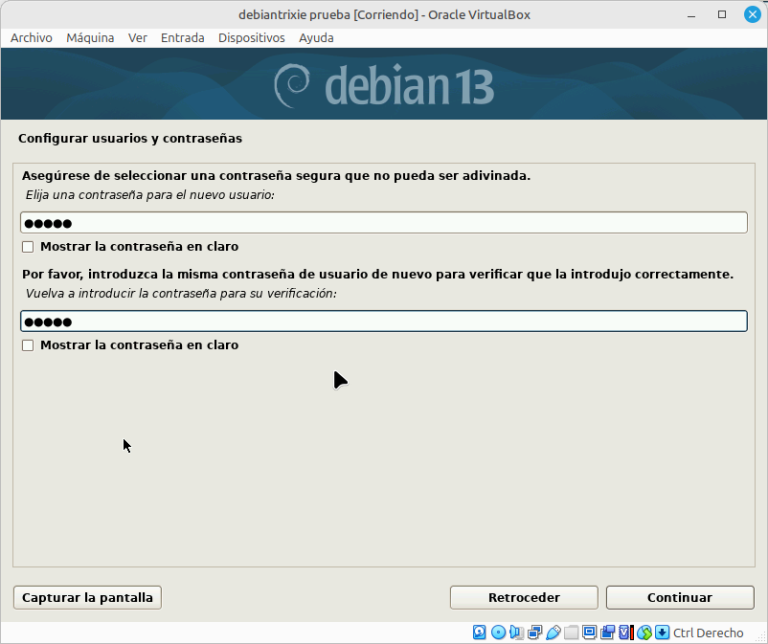
Escribim contraseña del usuari creat previament
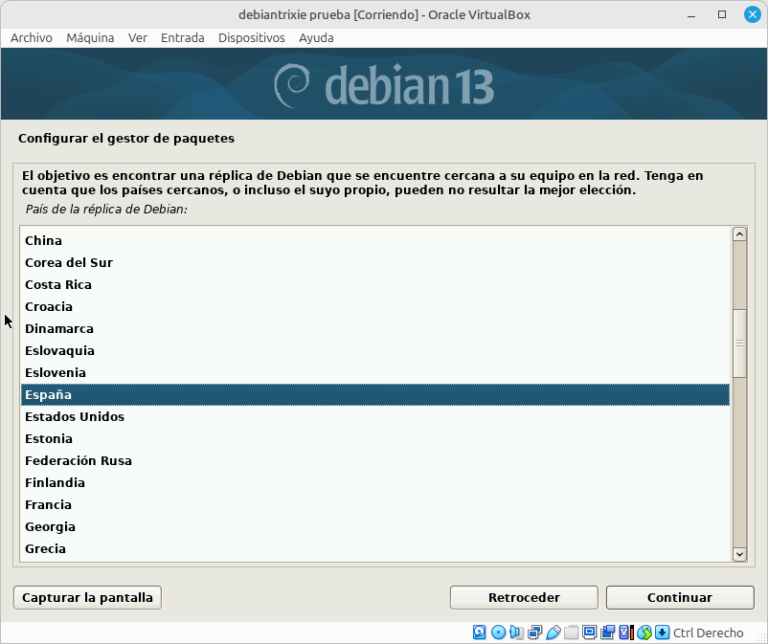
Seleccionem la nostra zona d’Espanya (Península, Ceuta, Baleares)
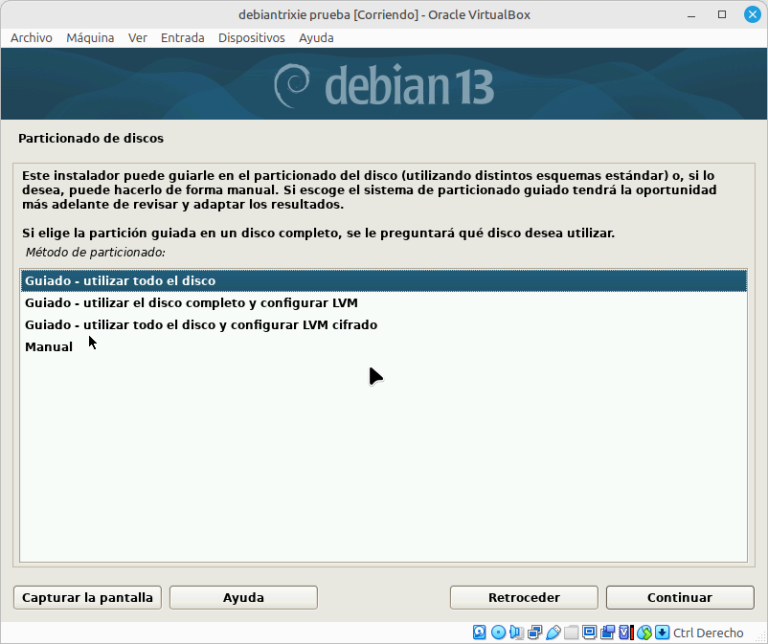
En el pas de les particions seleccionarem «Guiado – Tot el disc» perquè així l’instal·lador crea automàticament les particions necessàries sense complicar la instal·lació.
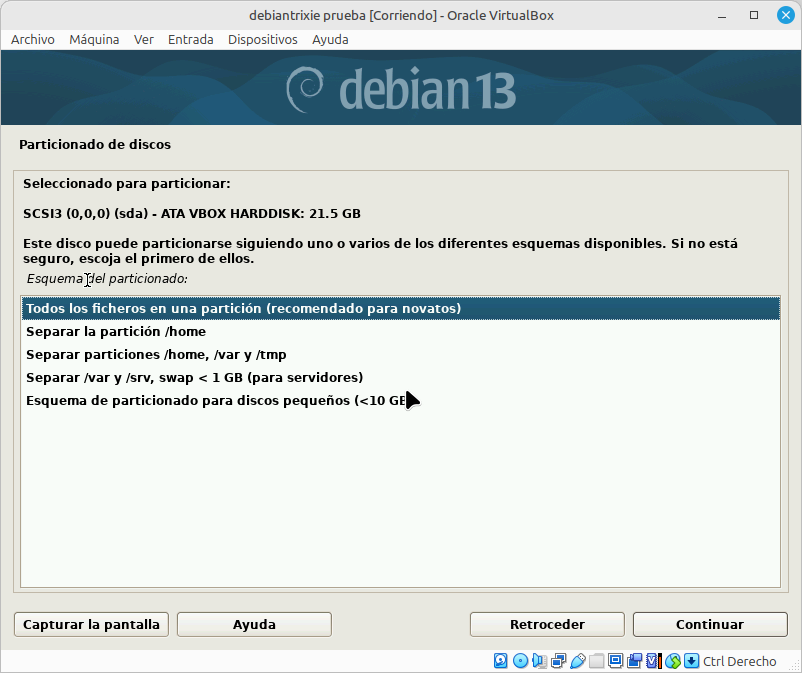
Per particionar els discos seleccionarem «Todos los ficheros en una particion» així el sistema ho guarda tot en un sol espai.
Un cop instal·lat haurem de configurar el gestor de paquets, seleccionem l’idioma.
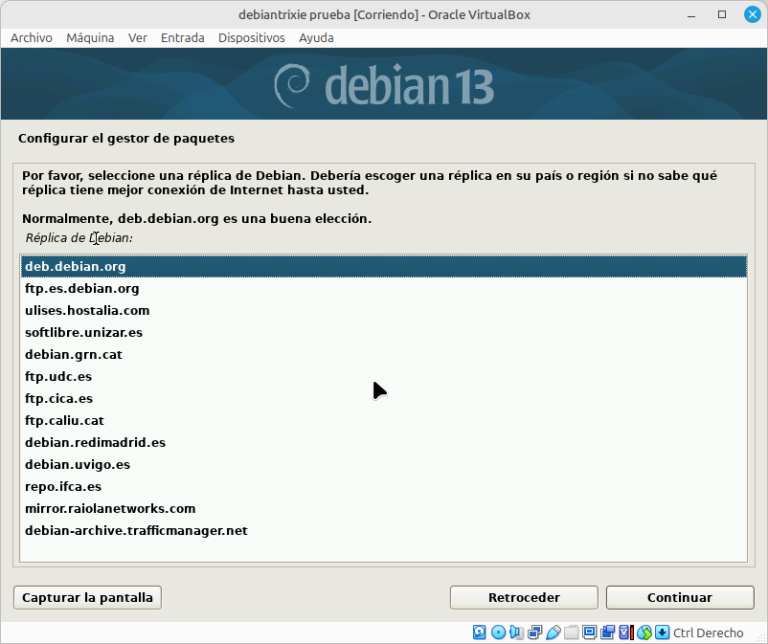
A l’hora de seleccionar la rèplica de Debian seleccionarem la primera opció perquè és la més recomanada, ja que és el servidor principal de Debian i busca la manera més ràpida
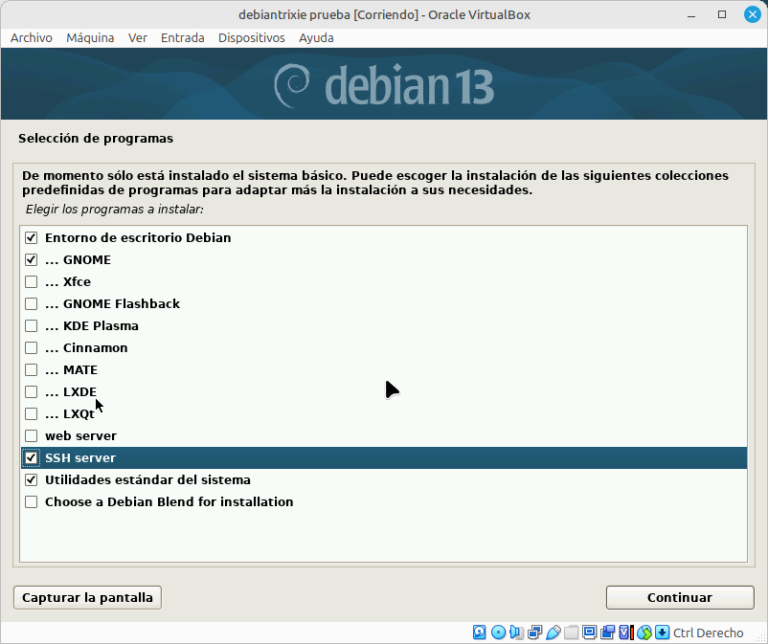
Després del paquet es començarà a instal·lar tot fins que arribem a la selecció de programes, marcarem «GNOME, SSH Server, Entorno de escritorio Debian i Utilidades estándar del sistema».
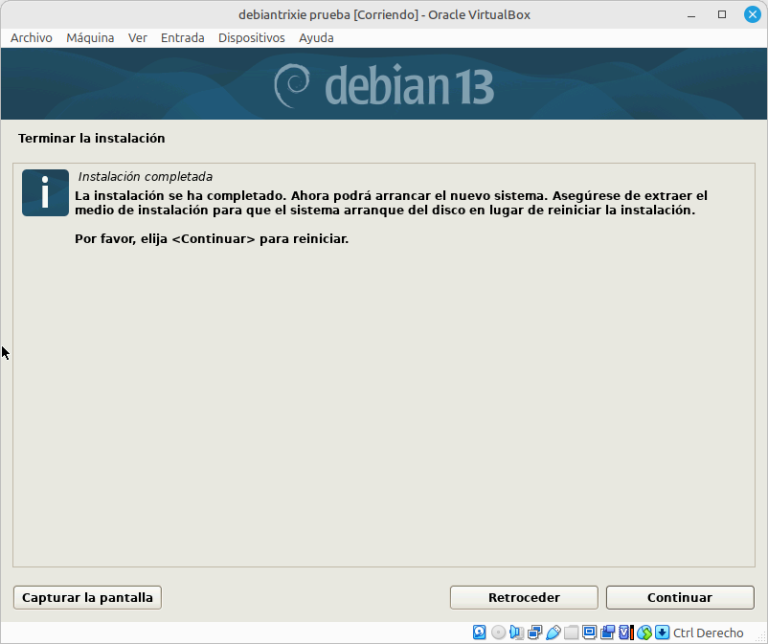
Quan la instal·lació s’hagi completat farem clic a «Continuar» i es reiniciarà la màquina
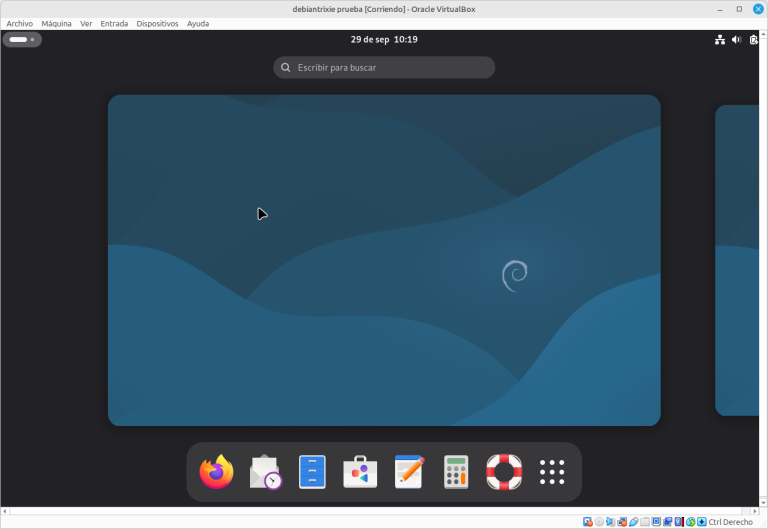
Així ens queda el Debian instal·lat
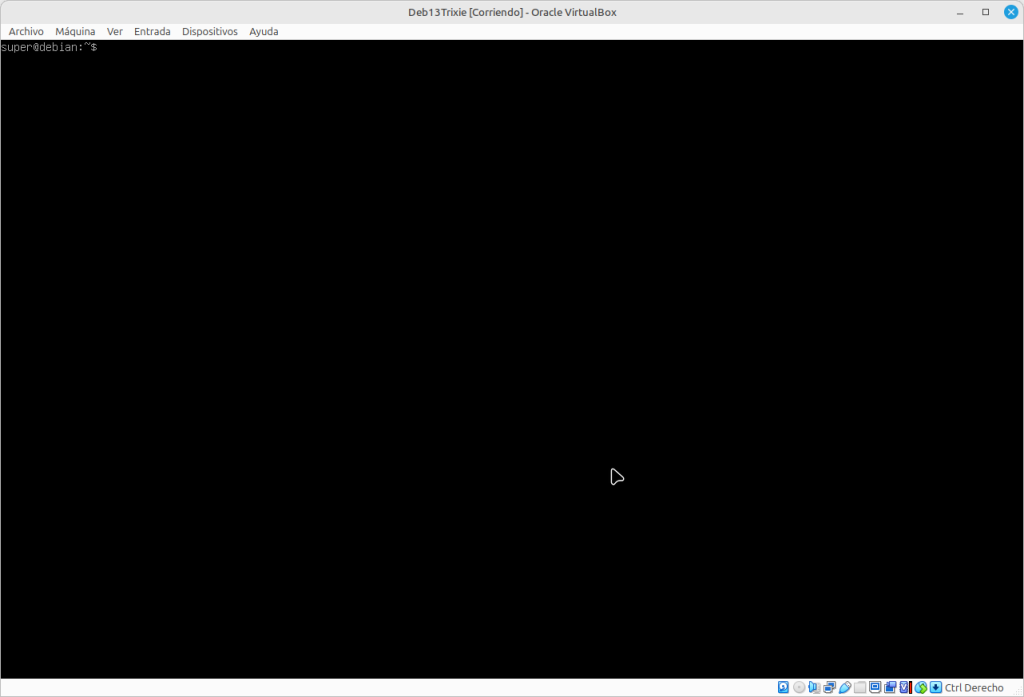
Per canviar la màquina d’entorn gràfic a CLI escriurem la següent comanda a la terminal:
sudo systemctl set-default multi-user.target
Després farem un «sudo reboot» i quan encenem la màquina ja estarà amb CLI
Configuració necessaria
1. Configuració de permisos d’administrador
Afegir l’usuari al grup Sudo
Terminal — Permisos Sudo
root@debian:~# su –
root@debian:~# usermod -aG sudo super
Què és i per a què serveix?
Afegeix l’usuari super al grup d’administradors (sudo) des del compte de superusuari (root) per poder executar comandes de gestió del sistema sense restriccions.
2. Optimització de xarxa i internet
Instal·lació i configuració de DNS i TCP BBR
Terminal — Optimització de xarxa
super@debian:~$ sudo apt update && sudo apt install -y systemd-resolved
super@debian:~$ sudo systemctl enable –now systemd-resolved
super@debian:~$ sudo nmcli connection modify «Wired connection 1» ipv4.dns «1.1.1.1 8.8.8.8» ipv4.ignore-auto-dns yes
super@debian:~$ sudo nmcli connection down «Wired connection 1» && sudo nmcli connection up «Wired connection 1»
super@debian:~$ echo «net.core.default_qdisc=fq» | sudo tee -a /etc/sysctl.conf
super@debian:~$ echo «net.ipv4.tcp_congestion_control=bbr» | sudo tee -a /etc/sysctl.conf
super@debian:~$ sudo sysctl -p
Què és i per a què serveix?
Optimitza la navegació per internet i les descàrregues mitjançant tres millores clau:
- systemd-resolved: Activa la memòria cau DNS local per accelerar la càrrega de pàgines web.
- DNS ràpids (nmcli): Assigna els servidors DNS de Cloudflare (1.1.1.1) i Google (8.8.8.8) a la interfície de xarxa.
- TCP BBR: Activa el controlador de congestió de Google al nucli de Linux per reduir la latència i maximitzar la velocitat.
3. Optimització de rendiment del sistema
VirtualBox Guest Additions
Terminal — VirtualBox Guest Additions
super@debian:~$ sudo apt update && sudo apt install -y virtualbox-guest-x11 virtualbox-guest-utils
Què és i per a què serveix?
Conjunt de controladors per a VirtualBox que permeten reduir l’ús de la CPU, ajustar la resolució de pantalla automàticament i habilitar la funció de copiar i enganxar entre el teu ordinador i la MV.
Open VM Tools (VMware)
Terminal — Open VM Tools
super@debian:~$ sudo apt update && sudo apt install -y open-vm-tools-desktop
Què és i per a què serveix?
Paquet d’eines equivalent per a VMware que optimitza el rendiment gràfic, la memòria RAM i la fluïdesa general del sistema operatiu.
4. Seguretat
Tallafocs / Firewall (GUFW i UFW)
Terminal — Tallafocs
super@debian:~$ sudo apt install -y gufw
super@debian:~$ sudo ufw enable
Què és i per a què serveix?
UFW és el tallafocs encarregat de protegir el sistema controlant el tràfic de xarxa i bloquejant connexions no autoritzades, mentre que GUFW n’és la interfície gràfica per gestionar-lo fàcilment.
Antivirus (ClamTK)
Terminal — Antivirus
super@debian:~$ sudo apt install -y clamtk
Què és i per a què serveix?
ClamTK és la interfície gràfica de l’antivirus ClamAV. Serveix per analitzar fitxers i directoris a la cerca de programari maliciós i actualitzar les bases de dades de seguretat.